Configurer Vodafone MMS sur Android
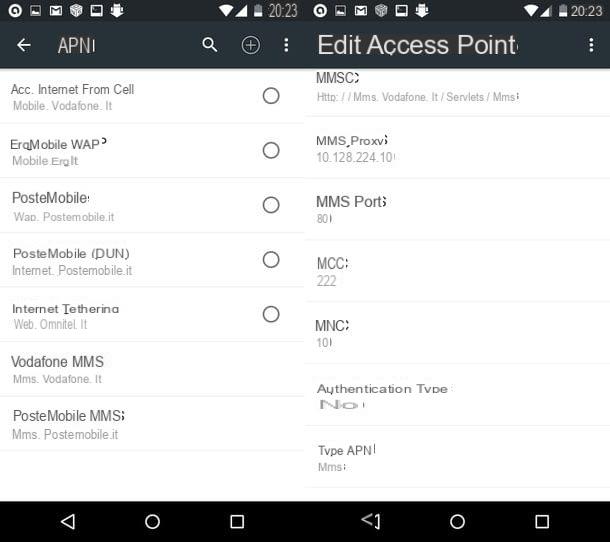
Utilisez-vous un smartphone Android ? Ensuite, pour configurer Vodafone MMS, vous devez aller dans le menu de réglages (l'icône d'engrenage située sur l'écran avec les icônes de toutes les applications installées sur le téléphone) et sélectionnez l'élément Autre du menu Sans fil et réseaux.
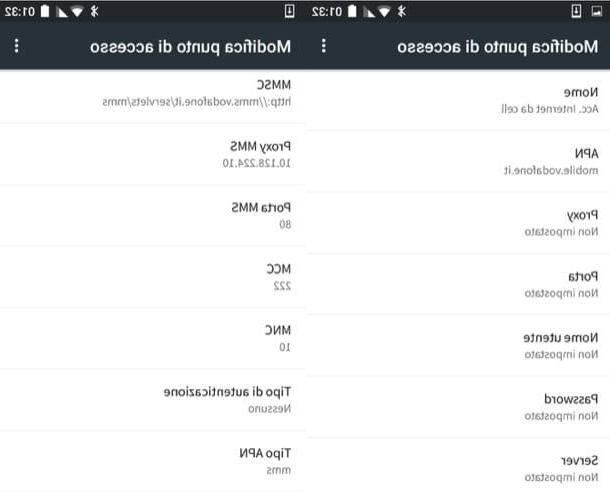
Dans l'écran qui s'ouvre, appuie d'abord sur l'élément Réseaux cellulaires, alors là-dessus Noms de point d'accès et sélectionnez le point d'accès nommé MMS Vodafone. Sinon, appuyez sur le bouton + (plus) situé en haut à droite et remplissez le formulaire qui apparaît en suivant le schéma ci-dessous.
- PRÉNOM: MMS Vodafone
- APN: mms.vodafone.com
- PROCURATION: pas encore défini
- PORTE: pas encore défini
- MMS PROXY : 10.128.224.10
- NOM D'UTILISATEUR: pas encore défini
- MOT DE PASSE: pas encore défini
- SERVEUR: pas encore défini
- MMSC: http://mms.vodafone.com/servlets/mms
- MMS PROXY : 10.128.224.10
- PORT MMS : 80
- MCC: 222
- MNC: 10
- TYPE D'APN : mms
- PROTOCOLE APN : IPv4
- PROTOCOLE D'ITINÉRANCE APN : IPv4
- PORTEUR: non précisé
- TYPE MVNO : pas encore défini
À ce stade, appuyez sur le bouton Food Menu en haut à droite (l'icône avec les trois points) et sélectionnez l'élément Sauver de la boîte qui apparaît. Attendez quelques secondes et vous devriez enfin pouvoir envoyer et recevoir des MMS.
Si vous en avez un Tablette Android équipé du support SIM, vous pouvez activer le MMS en suivant la procédure que nous venons de voir ensemble pour les téléphones portables. Si par contre vous n'arrivez pas à faire fonctionner la connexion Internet via le réseau 3G/LTE, essayez de modifier vos paramètres comme suit : allez à l'écran Paramètres> Sans fil et réseaux> Plus, appuie sur la voix Réseaux cellulaires (o Les réseaux mobiles), puis sur Noms de point d'accès et sélectionnez le point d'accès nommé Internet. Sinon, appuyez sur le bouton + (plus) situé en haut à droite et remplissez le formulaire qui apparaît en utilisant les données que vous trouverez ci-dessous.
- PRÉNOM: Internet
- APN: web.omnitel.com
- PROCURATION: pas encore défini
- PORTE: pas encore défini
- MMS PROXY : pas encore défini
- NOM D'UTILISATEUR: pas encore défini
- MOT DE PASSE: pas encore défini
- SERVEUR: pas encore défini
- MMSC: pas encore défini
- MMS PROXY : pas encore défini
- PORT MMS : pas encore défini
- MCC: 222
- MNC: 10
- TYPE D'APN : Internet
- PROTOCOLE APN : IPv4
- PROTOCOLE D'ITINÉRANCE APN : IPv4
- PORTEUR: non précisé
- TYPE MVNO : pas encore défini
Configurer Vodafone MMS sur iPhone
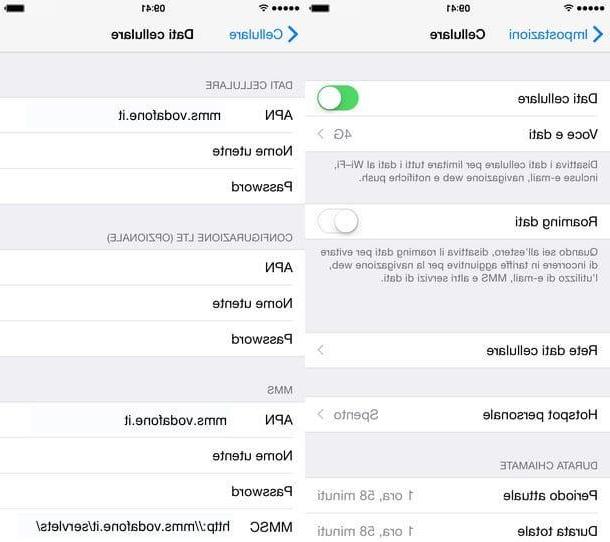
pour configurer MMS Vodafone sur un iPhone, vous devez suivre une procédure encore plus simple. Tout ce que vous avez à faire est d'aller au menu de réglages (l'icône d'engrenage sur l'écran d'accueil iOS), sélectionnez les éléments Cellulaire> Réseau de données cellulaire à partir de l'écran qui s'ouvre et remplissez le formulaire qui vous est proposé en suivant le schéma ci-dessous.
- APN: mms.vodafone.com
- MMSC: http://mms.vodafone.com/servlets/mms
- MMS PROXY : 010.128.224.010:80
Une fois l'opération terminée, appuyez sur la rubrique <Mobile qui se trouve en haut à gauche pour enregistrer les paramètres, attendez quelques secondes et vous devriez pouvoir envoyer/recevoir des MMS depuis votre ligne Vodafone.
Si vous utilisez un iPad avec prise en charge cellulaire et que vous ne parvenez pas à surfer sur Internet via le réseau de données Vodafone, accédez à réglages iOS, sélectionnez l'élément Données cellulaire dans la barre latérale gauche et définissez la valeur web.omnitel.com dans le champ APN. Laissez tous les autres champs du formulaire vides.
Si, en suivant les instructions ci-dessus, vous ne parvenez pas à résoudre vos problèmes de MMS et de navigation Internet, essayez d'appeler l'opérateur Vodafone ou de contacter le support Vodafone via Internet en vous référant à mon tutoriel sur le sujet.
Comment configurer Vodafone MMS