Informations préliminaires

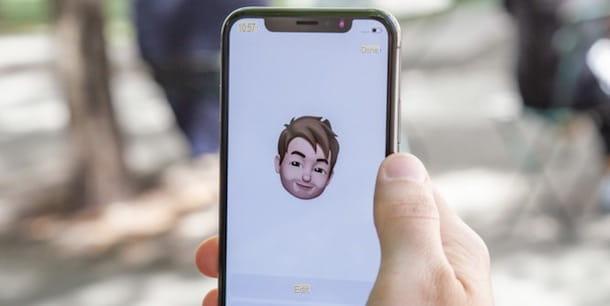
Si vous possédez un Coques iPhone X ou un modèle ultérieur du smartphone Apple, vous serez heureux de savoir que vous pouvez créer des emojis en utilisant les fonctionnalités "standard" d'iOS : celles qui vous permettent de créer Animoji e Memoji. Si vous n'en avez jamais entendu parler, il s'agit d'avatars virtuels animés en 3D, généralement en forme d'animal ou avec des traits humains, qui sont basés sur le scan du visage et, par conséquent, peuvent reproduire les expressions faciales de l'utilisateur en temps réel. Ils peuvent être personnalisés à votre convenance. Comment? Je vais vous l'expliquer tout de suite.
Comment faire des emojis iPhone X

Si vous vous demandez viens creare emoji sur iPhone X tirer parti des fonctionnalités natives liées à la création de Animoji e Memoji, également disponible sur les modèles ultérieurs du smartphone Apple, la première chose que vous devez faire est de lancer l'application messages d'iOS, alors vous devez appuyer suricône de feuille avec un crayon situé dans le coin supérieur droit, afin de démarrer une nouvelle conversation ou, alternativement, vous devez appuyer directement sur une conversation existante pour l'ouvrir.
À ce stade, appuyez d'abord suricône "A" styliséePuis icône de singe situé dans le menu qui vous est présenté et vous lancerez ainsi l'outil de création du Animoji.
Maintenant, il ne vous reste plus qu'à choisir l'emoji que vous souhaitez utiliser parmi ceux affichés à l'écran et, si vous souhaitez enregistrer une vidéo dans laquelle l'avatar trace les expressions sur votre visage, appuyez sur le bouton avec le symbole du cercle rouge rond. A la fin de l'enregistrement, vous pouvez envoyer la vidéo de la conversation sélectionnée en appuyant sur la toucheicône de flèche.
Alternativement, vous pouvez utiliser l'outil Memoji, qui vous permet de créer un avatar 3D aux traits humains, réalisé à partir du scan de votre visage. Pour cela, appuyez sur bouton (+), puis personnalisez esthétiquement le Memoji pour qu'il te ressemble. Pour confirmer les modifications apportées, appuyez ensuite sur le bouton Fins.
Une fois cela fait, si vous souhaitez enregistrer une vidéo avec le Memoji créé, appuyez sur le bouton d'enregistrement, puis suivez les instructions que je vous ai données dans les lignes précédentes.
Application pour créer des emojis iPhone x
Si, au lieu de la fonctionnalité native de l'iPhone X et versions ultérieures, vous souhaitez utiliser des applications créer des émojis faites par des tiers, lisez la suite : dans les prochains chapitres, j'en recommanderai plusieurs.
Bitmoji

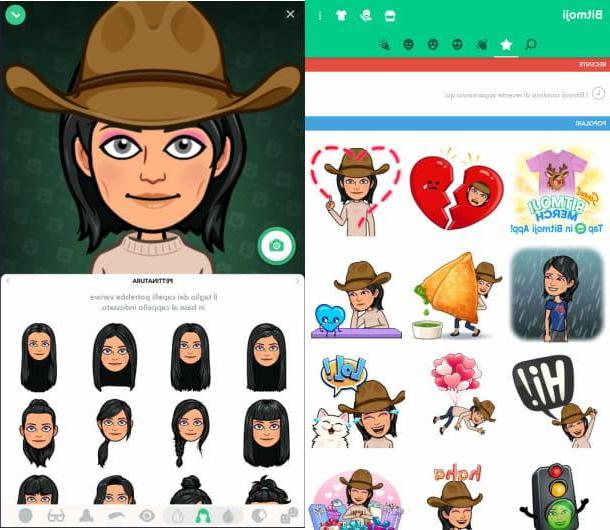
Parmi les applications gratuites dont vous pouvez bénéficier créer des emojis sur iPhone X il y a Bitmoji, une application qui vous permet de créer des emojis personnalisés, même à partir du scan de votre visage.
Pour télécharger l'application sur votre iPhone, connecté à l'App Store iOS, appuyez sur le bouton obtenir et déverrouillez le téléchargement et l'installation de ce dernier via le Face ID ou le mot de passe de votre compte iCloud. A la fin de cette opération, lancez Bitmoji en appuyant sur le bouton Avri ou en appuyant sur son icône que vous trouverez ajoutée à l'écran d'accueil.
Lorsque l'application démarre, vous devez créer un compte en appuyant sur le bouton S'inscrire par e-mail et en indiquant toutes les données qui vous sont demandées, y compris un adresse email et un Mot de passe.
À ce stade, pour que l'emoji que vous créez soit accessible via le clavier iOS, vous devez activer le clavier Bitmoji et lui accorder un accès complet au système. Appuyez ensuite sur le bouton Ouvrir les paramètres, qui s'affiche à l'écran, appuyez sur l'élément Claviers et monter ON les leviers situés en correspondance avec les éléments Bitmoji e Autoriser l'accès complet. Enfin, confirmez l'opération en appuyant sur le bouton permettre.
Il est maintenant temps de créer l'emoji : puis appuyez sur l'avatar du ragazzo ou de ragazza, selon vos préférences, puis appuyez sur le bouton Continue, si vous souhaitez utiliser l'appareil photo intégré de l'application pour créer un emoji basé sur votre visage.
Sinon, appuyez sur le bouton Sauter et personnaliser manuellement l'avatar dans tous ses aspects esthétiques comme, par exemple, la couleur du cheveux, la complexion, et le forme des yeux. Une fois les modifications terminées, cliquez sur l'icône (√), situé en haut à droite.
Une fois cela fait, vous pouvez utiliser les emoji créés via le clavier Bitmoji dans toutes les applications qui vous intéressent. Comme, comment? En appuyant simplement sur icône de carte du monde. Alternativement, si vous avez choisi de ne pas activer le clavier Bitmoji, vous pouvez également télécharger et partager des emojis via l'application elle-même Bitmoji.
En fait, vous trouverez plusieurs icônes dans la barre inférieure de l'application, qui représentent les différentes humeurs de l'avatar virtuel. Après avoir identifié l'emoji de votre intérêt pour ce dernier, vous pouvez l'enregistrer ou le partager en appuyant dessus et en sélectionnant, respectivement, l'élément Enregistrer l'image ou l 'icône d'application ou de réseau social dans lequel vous souhaitez le partager, à partir du menu qui s'ouvre.
Créateur de Moji

Une autre application gratuite que vous pouvez utiliser pour créer des emojis sur iPhone X è Créateur de Moji, une application gratuite qui permet de créer des emojis entièrement personnalisés.
Pour l'utiliser, connecté à l'App Store iOS, ouvrez son onglet et appuyez sur le bouton obtenir, puis déverrouillez le téléchargement et l'installation de l'application via le Face ID ou le mot de passe de votre compte iCloud. A la fin de cette opération, lancez Moji Maker, en appuyant sur le bouton Avri ou en appuyant sur son icône que vous trouverez ajoutée à l'écran d'accueil de l'iPhone.
Lorsque l'application démarre, appuyez sur le bouton OK Suivant trois fois de suite, puis appuyez sur la toucheicône "X" situé en haut à gauche, vous pouvez donc utiliser l'application gratuitement (dans sa version payante, au prix de 9,99 € par semaine, l'application peut être utilisée de manière illimitée et sans publicité).
Une fois l'écran principal de Créateur de Moji, appuie sur le bouton Nouveau, pour commencer, puis personnalisez esthétiquement les emoji, à l'aide des outils qui vous sont présentés au centre de l'écran.
A la fin des modifications, appuyez sur leicône de flèche et appuyez sur le bouton Enregistrer l'image, pour l'enregistrer dans la galerie média de votre appareil, c'est-à-dire dans l'application photo d'iOS.
Autres applications pour créer des emojis sur iPhone X

Bien que vous ayez essayé les solutions énumérées ci-dessus, souhaitez-vous d'autres conseils sur les applications à utiliser pour créer des emojis sur iPhone X et versions ultérieures ? Si tel est le cas, consultez les autres applications répertoriées ci-dessous - elles pourraient vous être utiles.
- Zepeto : est une célèbre application gratuite qui vous permet de créer des emojis animés et statiques, qui peuvent être enregistrés dans la galerie multimédia de votre appareil ou partagés avec des amis, via les principaux réseaux sociaux et les principales applications de messagerie instantanée.
- Face Q : est une application gratuite, similaire à Bimoji, qui permet de créer des emojis en créant des avatars virtuels personnalisables avec un style cartoon original.
- MojiEdit : est une autre application qui joue le rôle d'éditeur d'emoji, et qui regorge également d'éléments esthétiques, à travers lesquels tu peux créer des emojis personnalisés, également basés sur le scan de ton visage. Pour une personnalisation illimitée des emoji, vous devez acheter la version payante, qui coûte 9,99 € / semaine après un essai gratuit de trois jours.