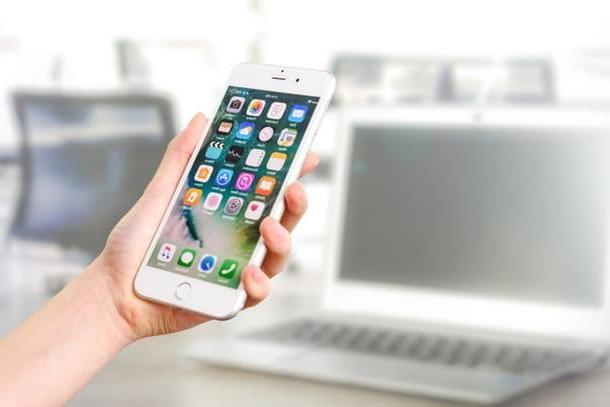
A Gmail iPhone on valo beallitasa ket fo modon tortenhet: hasznalhatod a Google altal kiadott kulon Gmail alkalmazast, vagy hozzaadhatod a fiokot az alapertelmezett Mail apphoz. Az elso esetben csak le kell toltened az alkalmazast az App Store bol, bejelentkezned a Google fiokoddal, es engedelyezned a szinkronizalast az e mailekhez, ertesitesekhez es – igeny szerint – a kontaktokhoz es a naptarhoz. Ez a megoldas egy olyan feluletet ad, amely nagyon hasonlit a bongeszobol elerheto Gmailhez.
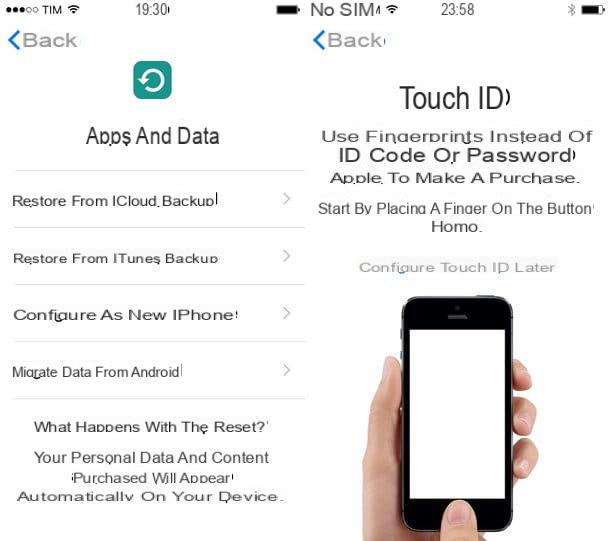
Ha inkabb a beepitett Mail alkalmazast szeretned hasznalni, nyisd meg az iOS beallitasait, keresd meg a fiokokat kezelo reszt, es valaszd az uj fiok hozzaadasa lehetoseget. Itt a Google szolgaltatot megadva megadhatod a bejelentkezesi adataidat, majd kivalszthatod, hogy pontosan mit szeretnel szinkronizalni: csak leveleket, vagy kontaktokat es naptarbejegyzeseket is. A folyamat vegen a Gmail cim meg fog jelenni a Mail app fioklistajaban, es azon keresztul kuldhetsz, fogadhatsz uzeneteket.
A biztonsag erdekeben erdemes bekapcsolni a ketlepcsos azonosítast a Google fiokodban, es idorol idore atnezni, mely eszkozok es alkalmazasok rendelkeznek hozzaferessel. Amennyiben tobbszörös Gmail cimeid vannak, gondold at, hogyan szeretned azokat elvalasztani – peldaul kulon appokkal kezelni a munka es a szemelyes levelezest. Ha szinkronizacios hibakat tapasztalsz, probald meg ujra hozzaadni a fiokot, es ellenorizd a halozati kapcsolatot es a jelszo helyesseget.