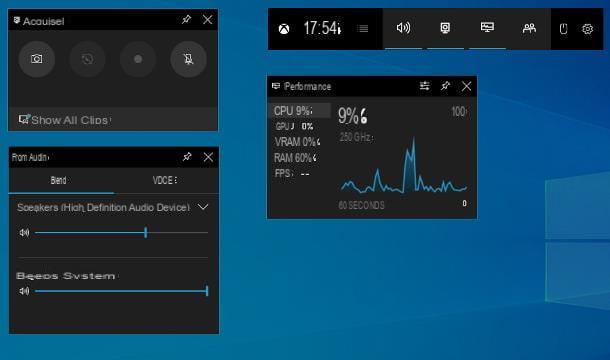
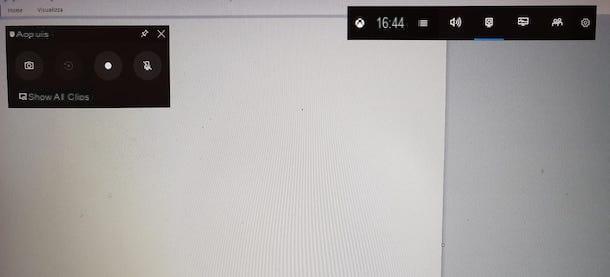
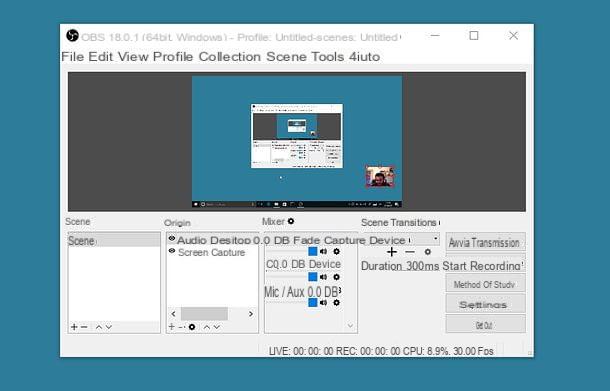
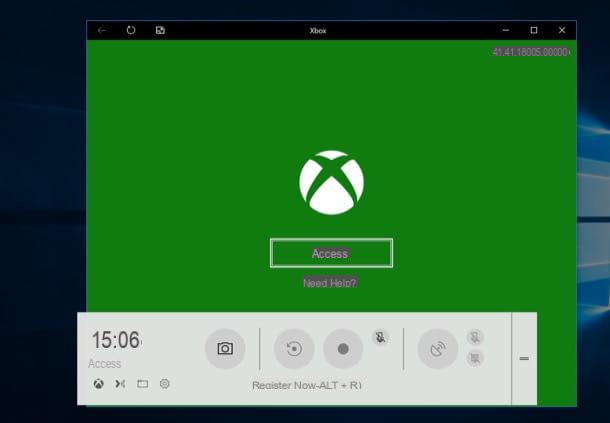
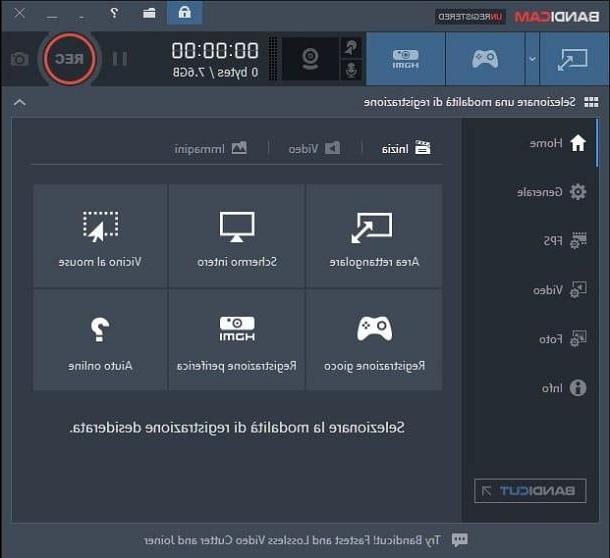
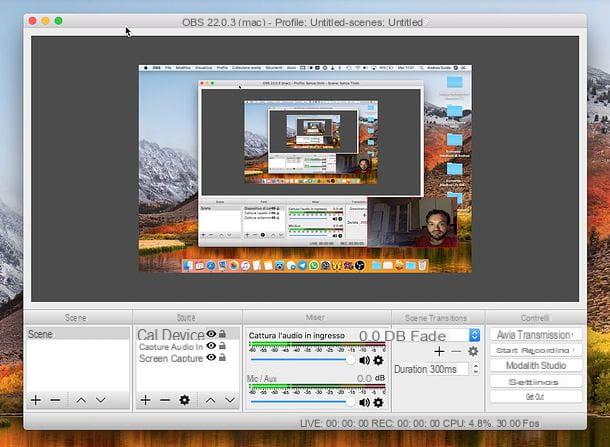
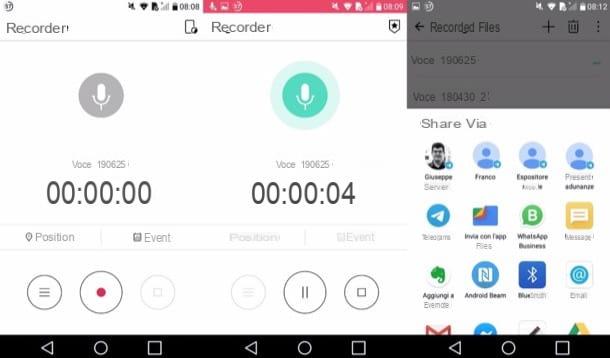
Registrare lo schermo e utile per creare tutorial, mostrare procedure a distanza o salvare sessioni di gioco. Su molti sistemi operativi esistono strumenti integrati: ad esempio, su Windows la Barra di gioco e in grado di catturare video delle applicazioni, mentre su macOS puoi usare le combinazioni di tasti dedicate per avviare la registrazione. In alternativa, software come OBS Studio o altri recorder gratuiti offrono maggiore controllo su qualita, area di cattura e sorgenti audio.
Prima di iniziare la registrazione, decidi se vuoi acquisire l intero schermo, una singola finestra o una regione specifica, e controlla che non compaiano dati sensibili o notifiche indesiderate. Imposta la risoluzione e il frame rate in base all uso che farai del video: per tutorial standard spesso bastano 30 fps e una qualita media, mentre per contenuti di gioco puo essere preferibile una frequenza piu alta. Verifica anche le sorgenti audio, abilitando il microfono per i commenti vocali o disattivandolo se desideri solo il suono di sistema.
Al termine della registrazione, rivedi il filmato, taglia le parti superflue e, se necessario, aggiungi titoli o annotazioni per rendere piu chiari i passaggi. Esporta il video in un formato diffuso come MP4, bilanciando qualita e dimensioni del file a seconda che tu voglia condividerlo online, inviarlo per e mail o archiviarlo localmente. Mantieni una cartella ordinata per i progetti di registrazione, cosi potrai ritrovare facilmente i materiali originali se dovrai modificarli in futuro.