La webcam integrata dei Mac è sufficiente per registrare video di base, come brevi tutorial, videomessaggi o lezioni online. Per ottenere un buon risultato è importante scegliere l applicazione adatta e curare alcuni aspetti pratici, come illuminazione e inquadratura.
Per clip veloci puoi usare Photo Booth, che consente di registrare video con pochi clic e aggiungere semplici effetti grafici. Se desideri un controllo maggiore sul formato di uscita, puoi affidarti a QuickTime Player: dal menu File > Nuova registrazione filmato seleziona la webcam interna come sorgente video e, se necessario, modifica anche le impostazioni audio scegliendo il microfono corretto.
Prima di premere Registra verifica che l ambiente sia ben illuminato, preferendo luce diffusa frontale o laterale rispetto allo schermo, ed evita forti controluce alle spalle. Posiziona il Mac all altezza degli occhi, in modo che lo sguardo sia rivolto naturalmente verso la camera, e controlla che sullo sfondo non compaiano elementi troppo disordinati o distrattivi.
Se hai bisogno di funzioni avanzate, come la registrazione simultanea dello schermo, sovrimpressioni grafiche o l uso di più sorgenti audio, puoi utilizzare programmi di terze parti dedicati allo streaming e al video editing. Anche in questi casi, però, valgono le stesse regole: monitorare il livello del microfono, fare una prova rapida prima della registrazione vera e propria e salvare il risultato in un formato compatibile con la destinazione (ad esempio MP4 per il web).
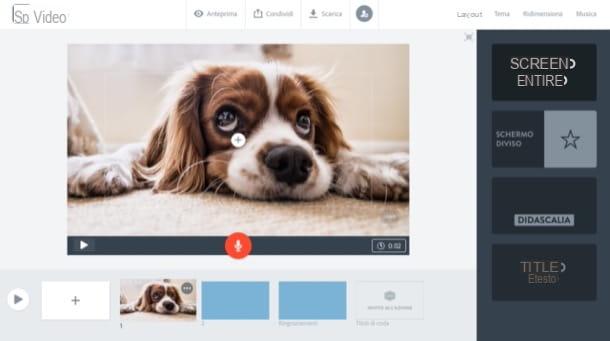
Una volta terminato, rivedi il video per assicurarti che il volume sia uniforme, che non ci siano rumori di fondo troppo evidenti e che l immagine non presenti scatti o artefatti. Se necessario, effettua piccoli ritagli, correggi il colore o aggiungi sottotitoli con un editor video di base prima di condividere il filmato con il tuo pubblico.