Como configurar a Vodafone Internet no Android
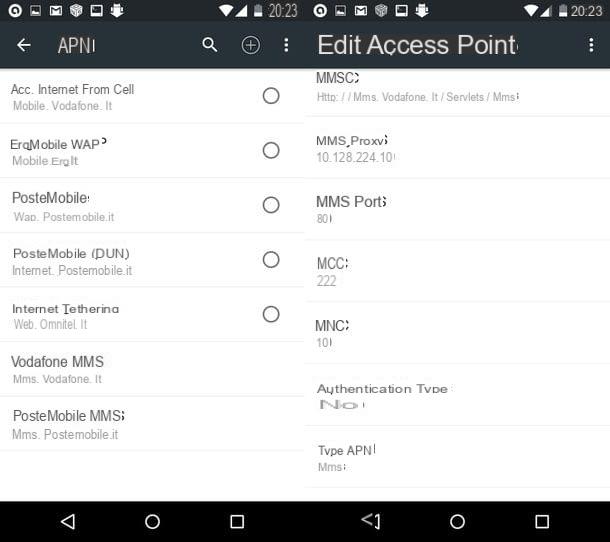
Se você tem um smartphone ou tablet equipado com Android, a primeira etapa que você precisa realizar é ir para o definições do seu dispositivo e navegue no menu Mais> Redes celulares (Ou Outras redes> Redes móveis) encontrado na tela que é aberta.
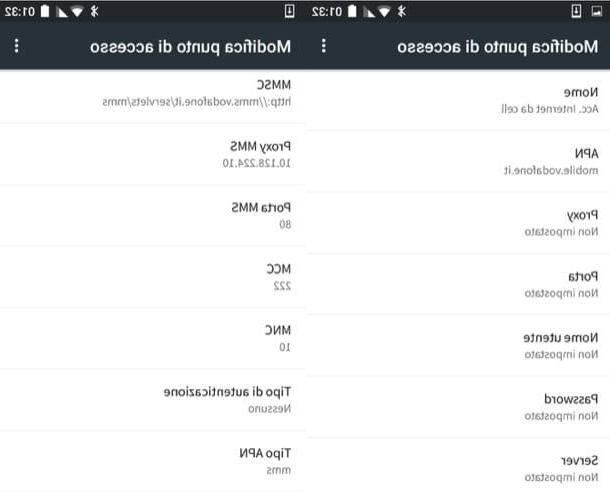
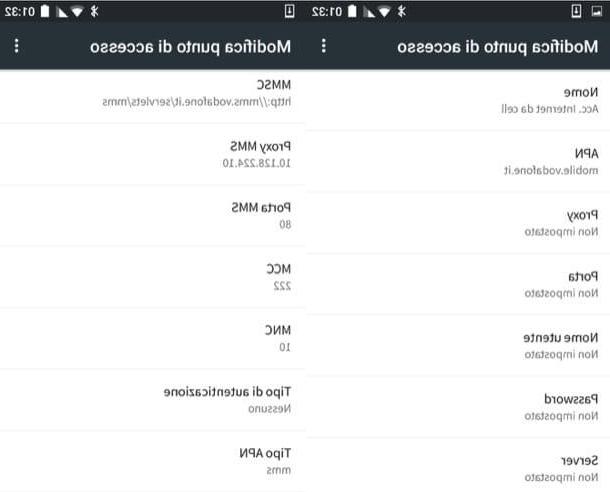
Neste ponto, selecione o item Nomes de pontos de acesso (Ou Perfis) nas configurações do Android, pressione o botão (+) localizado no canto superior direito e preencha o formulário que é proposto a você seguindo as instruções abaixo. Se você não vir o símbolo (+), toque no botão (...) localizado no canto superior direito e selecione o item Novo APN no menu que é aberto.
- Nome - Acesso à Internet do celular ao smartphone; Internet no tablet
- APN - mobile.vodafone.com no smartphone; web.omnitel.com no tablet
- procuração -
- Porta -
- nome de usuário -
- Palavra-passe -
- servidor -
- MMSC -
- Proxy MMS -
- Porta MMS -
- MMCC - 222
- MNC - 10
- Tipo de Autenticação -
- Tipo APN - padrão, supl
- Protocolo APN - IPv4
- Protocolo de roaming APN - IPv4
- Ativar / desativar APN - APN ativado
- Conexão -
- Tipo de operador virtual de rede móvel -
- Valor do operador virtual de rede móvel -
Para salvar as alterações, pressione o botão (...) localizado no canto superior direito, selecione o item ressalva a partir do menu que se abre e é isso. Em seguida, vá para o menu Configurações> Mais> Redes celulares> Tipo de rede preferencial do Android (ou Configurações> Outras redes> Redes móveis> Modo de rede) e, se não, coloque a marca de seleção ao lado do item 3G o 4G dependendo do tipo de rede suportada pelo seu dispositivo.
Bem, agora você deve ser perfeitamente capaz de navegar na Internet usando a rede 3G / LTE da Vodafone ... mas talvez o MMS ainda não funcione para você. Para ativar o suporte para MMS em seu smartphone, você deve definir o APN apropriado nas configurações do Android. Em seguida, volte para o menu Mais> Redes celulares (Ou Outras redes> Redes móveis) do dispositivo, inicie a criação de um novo APN e preencha o formulário que é proposto a você com os seguintes dados.
- Nome - MMS Vodafone
- APN - mms.vodafone.com
- procuração -
- Porta -
- nome de usuário -
- Palavra-passe -
- servidor -
- MMSC - http://mms.vodafone.com/servlets/mms
- Proxy MMS - 10.128.224.10
- Porta MMS - 80
- MMCC - 222
- MNC - 10
- Tipo de Autenticação -
- Tipo APN - mms
- Protocolo APN - IPv4
- Protocolo de roaming APN - IPv4
- Ativar / desativar APN - APN ativado
- Conexão -
- Tipo de operador virtual de rede móvel -
- Valor do operador virtual de rede móvel -
Agora salve as configurações inseridas no formulário pressionando o botão (...) localizado no canto superior direito e selecionando o item ressalva no menu que se abre e você deve ser capaz de receber / enviar MMS.
Como configurar a Vodafone Internet no iPhone / iPad

Se você tem um iPhone e quer configurar Vodafone Internet, vou ao Configurações do seu dispositivo (o ícone de engrenagem localizado na tela inicial), vá para o menu Celular> Opções de dados da rede celular> Rede de dados da rede celular e preencha o formulário que é proposto a você conforme ilustrado abaixo. Se você estiver usando um iPad com suporte para rede celular, vá para o definições iOS e selecione o item Dados de celular na barra lateral esquerda. Estes são os dados a serem inseridos.
DADOS MÓVEIS
- APN - iphone.vodafone.com no iPhone; web.omnitel.com no iPad
- nome de usuário -
- Palavra-passe -
CONFIGURAÇÃO LTE (OPCIONAL)
- APN -
- nome de usuário -
- Palavra-passe -
Após preencher o formulário, volte, vá para o menu Configurações> Celular> Opções de dados da rede celular do iOS e defina a opção Voz e dados su 4G (supondo que você tenha um iPhone igual ou posterior ao iPhone 5, caso contrário, você terá que selecionar o item 3G).
Agora você configurou a navegação via 3G / 4G, mas não MMS. Para permitir que seu iPhone receba e envie MMS, volte ao menu Celular> Opções de dados da rede celular> Rede de dados da rede celular e preencha o formulário que é proposto a você conforme explicado abaixo (deixe intactas as opções que você definiu anteriormente para a rede 3G / 4G).
MMS
- APN - mms.vodafone.com
- nome de usuário -
- Palavra-passe -
- MMSC - http://mms.vodafone.com/servlets/mms
- Proxy MMS - 10.128.224.10: 80
- Tamanho máximo do MMS - 307200
- URL do MMS UA Prof -
Agora volte para salvar as alterações e pronto, seu smartphone poderá receber e enviar MMS sem problemas.
Como configurar a Vodafone Internet no Windows Phone

Você tem um Windows Phone? Neste caso, para ajustar manualmente os parâmetros de conexão 3G / 4G vá para o menu configurações> rede celular e SIM e selecione o item Configurações do SIM. Então suba Sima alavanca para a opção APN Internet manual e preencha o formulário que é proposto a você conforme ilustrado abaixo.
APN - mobile.vodafone.com
nome de usuário -
Palavra-passe -
Tipo de Autenticação - PAP
Servidor proxy (URL) -
Porta proxy -
Tipo de IP - IPv4v6
Quando a operação for concluída, “toque” no ícone del disco flexível localizado no canto inferior esquerdo para salvar as configurações. Em seguida, vá para o menu configurações> rede celular e SIM e defina a opção Velocidade máxima de conexão su 4G o 3G dependendo das redes suportadas pelo seu smartphone.
Agora você configurou a conexão 3G / 4G, mas não o MMS. Para permitir que seu smartphone receba e envie MMS vá para o menu configurações> rede celular e SIM> configurações do SIM, toque no botão Adicionar MMS APN e preencha o formulário que é proposto a você conforme explicado abaixo.
APN - mms.vodafone.com
nome de usuário -
Palavra-passe -
Tipo de Autenticação - PAP
Gateway WAP (URL) - 10.128.224.10
Porta de gateway WAP - 80
MMSC (URL) - http://mms.vodafone.com/servlets/mms
Tamanho máximo do MMS -
Tipo de IP - IPv4v6
Após preencher o formulário, pressione o ícone de disco flexível para salvar as configurações e é isso.
Como configurar a Vodafone Internet em outros smartphones / tablets

Se você encontrar dificuldades para configurar seu smartphone ou tablet, conecte-se ao site da Vodafone e selecione o tipo de dispositivo que possui (por exemplo Android o iPhone) no menu na parte inferior. Na página que se abre, selecione o item Configuração de acesso à Internet e siga as instruções na tela para configurar a conexão Vodafone em seu smartphone / tablet.
Em alternativa, se preferir, pode contactar um operador Vodafone por telefone ou através da Internet e pedir informações sobre a configuração da Internet. Para saber mais detalhadamente como falar com um operador Vodafone, consulte o guia que preparei sobre o assunto.
Como configurar a Vodafone Internet