Mit einem eigenen TeamSpeak Server kannst du und deine Freunde stabil und mit geringer Verzoegerung miteinander sprechen, sei es beim Online Gaming oder in Projektgruppen. Die einfachste Variante besteht darin, den TeamSpeak Server auf deinem Heim PC zu installieren und diesen Rechner als Host zu verwenden.
Auf der offiziellen Website laedst du die passende Server Version für dein Betriebssystem herunter, entpackst das Archiv und startest die Anwendung. Beim ersten Start werden dir wichtige Zugangsdaten angezeigt: ein Administratorkonto, ein Privilege Key für erweiterte Rechte sowie die Standard Ports, auf denen der Server lauscht. Notiere dir diese Informationen, da du sie später für die Konfiguration benötigst.
Danach installierst du den TeamSpeak Client und stellst über localhost oder die lokale IP Adresse deines Rechners eine Verbindung zum Server her. Nach der Anmeldung gibst du den Privilege Key ein, um Administratorrechte zu erhalten. In dieser Rolle kannst du Sprachkanäle und Unterkanäle anlegen, Benutzergruppen definieren, Berechtigungen vergeben und Gäste auf bestimmte Bereiche beschränken.
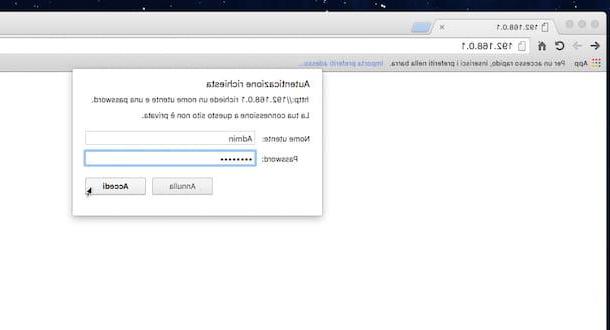
Sollen Freunde aus dem Internet auf deinen Server zugreifen, müssen sie deine öffentliche IP Adresse kennen. Gleichzeitig ist es meist erforderlich, im Router die UDP Ports (standardmässig 9987) auf den PC mit dem TeamSpeak Server weiterzuleiten. In der Routeroberfläche richtest du dazu eine Port Weiterleitung ein, die eingehende Verbindungen korrekt an deinen Rechner zustellt.
Wer keinen eigenen Rechner rund um die Uhr laufen lassen möchte, kann stattdessen einen TeamSpeak Server bei einem zertifizierten Anbieter mieten. Dort wird die technische Wartung übernommen, während du dich ausschliesslich um Benutzer, Kanäle und Rechteverwaltung kümmerst. Unabhängig von der Lösung gilt: Halte Server und Client aktuell, verwende sichere Passwörter und fertige regelmässig Backups der Konfiguration an.