Wenn du dein Hotmail- beziehungsweise Outlook.com-Konto auf dem iPhone einrichtest, kannst du E-Mails direkt über die Mail-App verwalten. Öffne dazu die Einstellungen von iOS, wechsle in den Bereich Mail oder Accounts und tippe auf die Option zum Hinzufügen eines neuen Kontos. In der Anbieterliste wählst du Outlook.com oder einen entsprechend bezeichneten Eintrag.
Gib deine vollständige Hotmail-Adresse und das Passwort ein. Anschließend erscheint in der Regel eine Anmeldeseite von Microsoft, über die du den Zugriff bestätigst. Falls die Zwei-Faktor-Authentifizierung aktiv ist, musst du den Login noch über SMS, E-Mail oder eine Authenticator-App freigeben. Danach legt iOS das Konto an und fragt, ob auch Kontakte, Kalender und Notizen synchronisiert werden sollen.
In den Kontoeinstellungen der Mail-App kannst du im Anschluss Feinheiten festlegen. Du entscheidest, ob neue Nachrichten per Push zugestellt werden sollen oder nur bei manueller Aktualisierung, und passt gegebenenfalls die Signatur und den angezeigten Kontonamen an. Nutzt du mehrere Postfächer, hilft ein eindeutiger Name dabei, Verwechslungen zu vermeiden.
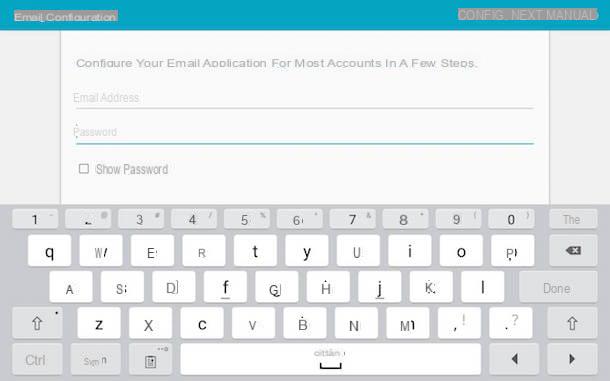
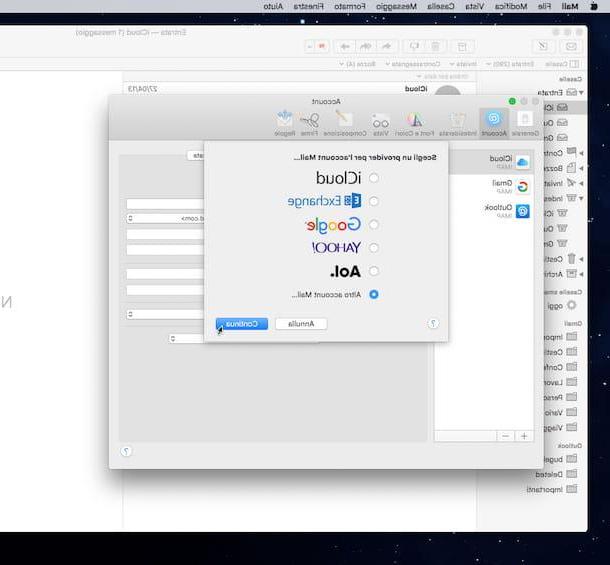
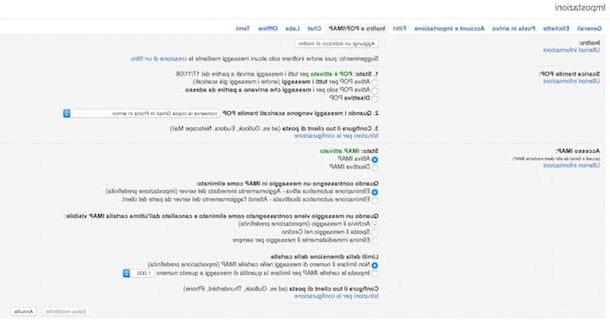
Klappen die automatischen Voreinstellungen nicht, besteht die Möglichkeit zur manuellen Konfiguration. Wähle beim Hinzufügen statt eines vorkonfigurierten Anbieters den Punkt Andere und trage danach die Serveradressen für IMAP und SMTP gemäß der Microsoft-Dokumentation ein, zum Beispiel imap-mail.outlook.com und smtp-mail.outlook.com. Achte dabei auf die korrekten Ports und Verschlüsselungsmethoden (TLS/SSL).
Sollten weiterhin Fehlermeldungen auftreten, überprüfe zunächst die Internetverbindung sowie Benutzername und Kennwort. Manchmal hilft es, das Konto vom iPhone zu entfernen und anschließend neu einzurichten. In seltenen Fällen blockiert Microsoft den Zugriff vorübergehend aus Sicherheitsgründen; dann lohnt sich ein Blick ins Webinterface des Postfachs, wo entsprechende Hinweise angezeigt werden.