A Skype video hivasainak rogzitese hasznos lehet, ha kesobb szeretned visszanezni egy online meetinget, oktatast vagy fontos beszelgetest. Mielott azonban barmilyen felvetelt keszítenel, mindig tajekoztasd a resztvevoket arrol, hogy a hivas rogzitve lesz, es gyozodj meg rola, hogy ez osszhangban van a helyi adatvedelmi szabalyokkal.
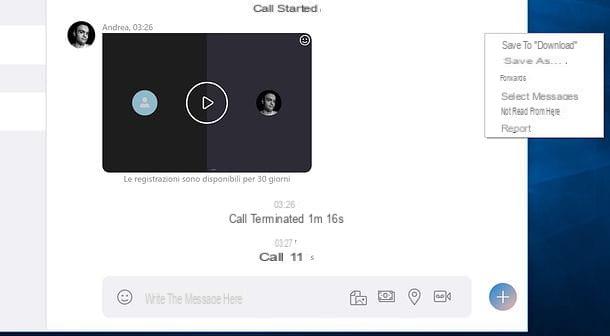
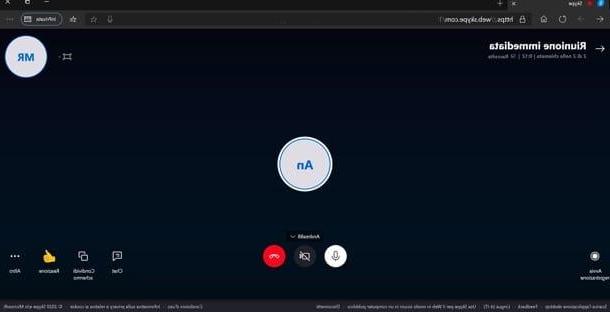
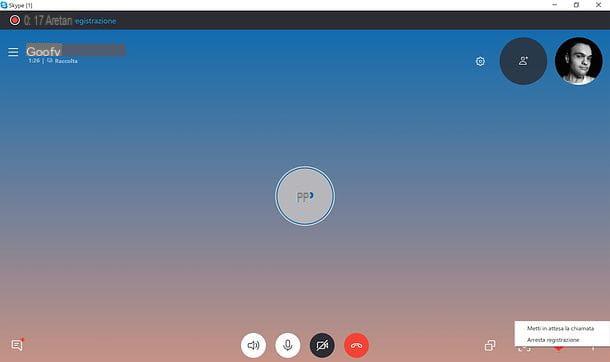
A legegyszerubb megoldas a Skype beepitett felveteli funkciojanak hasznalata. A folyamatban levo hivas soran a harom pontos menuben valaszd a Felvetel inditasa opciot; a resztvevok egy uzenetben latni fogjak, hogy a beszelgetes rogzitese elkezdodott. A hivas vegeztel vagy a felvetel megallitasa utan a video a beszelgetes ablakaban jelenik meg, ahonnan MP4 fajlkent letoltheted es elmentheted.
Ha tobb beallitasra, jobb minosegre vagy kulonleges igyenyekre van szukseged, kulso kepernyorogzíto programot is valaszthatsz. Ezek altalaban lehetove teszik, hogy csak a Skype ablakot rogzítsd, beallítsd a felbontas es a kepmasodpercek szamat, valamint kulon kezeld a mikrofon es a rendszerhang csatornajat. Igy pontosabban iranyíthatod, mit tartalmazzon a kesz felvetel.
Felvetel elott erdemes egy rovid probat csinalni: indíts egy teszthivast, rogzíts nehany masodpercet, majd ellenorizd, hogy a kep nem szakadozott e, a hang pedig jol hallhato e. Ugyelj arra is, hogy a kepernyon ne legyenek lathatoak bizalmas dokumentumok vagy jelszavak, mert ezek is bekerulhetnek a videoba.
A kesz felvetelt késobb egy egyszeru videoszerkesztovel megvaghatod, feliratozhatod vagy kisebb reszekre bonthatod, hogy csak a lenyeges reszeket tartsd meg. A tarhely es a magan szféra vedelme erdekeben idorol idore torold azokat a felveteleket, amelyekre mar nincs szukseged, kulonosen, ha erzekeny informaciot tartalmaznak.