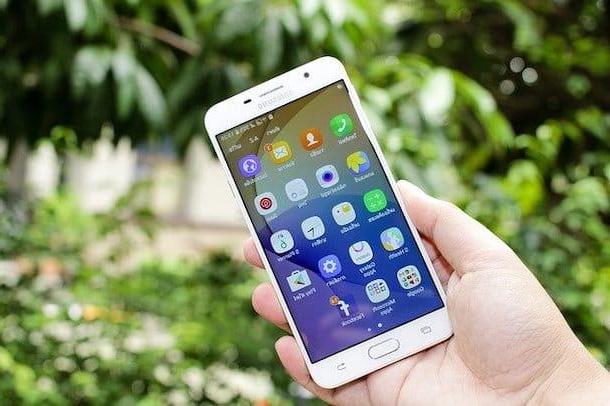
Organizzare le app in cartelle su iPhone ti aiuta a ridurre il numero di schermate piene di icone e a trovare più facilmente gli strumenti che usi ogni giorno. Il procedimento è semplice e non richiede app aggiuntive.
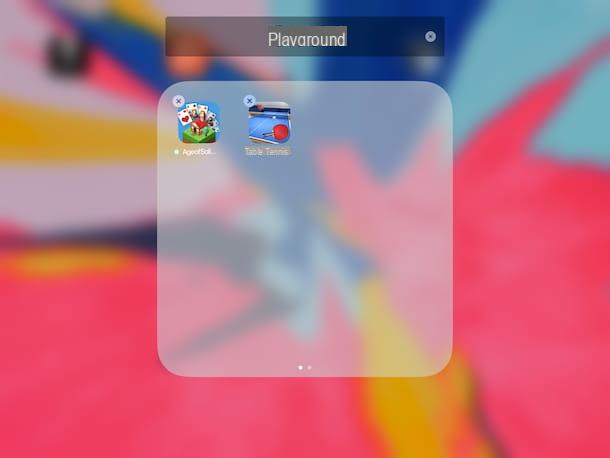
Parti dalla schermata Home: tieni premuta l icona di un applicazione finché tutte le icone non iniziano a oscillare o finché non compare il menu contestuale, quindi scegli l opzione per modificare la schermata. A questo punto trascina l icona sopra un altra app con cui vuoi raggrupparla; iOS creerà automaticamente una nuova cartella e proporrà un nome basato sulla categoria (ad esempio Social, Giochi o Produttività).
Tocca il nome suggerito per rinominare la cartella con un titolo più preciso, come "Lavoro", "Studio" o "Foto & video". Puoi aggiungere ulteriori app trascinando le rispettive icone dentro la cartella appena creata. Allo stesso modo, per rimuovere un applicazione da una cartella ti basta trascinarla di nuovo all esterno, sulla schermata principale.
Le cartelle possono essere spostate fra le diverse pagine o posizionate nella Dock inferiore, insieme alle app che usi più spesso. Questo ti consente, ad esempio, di avere tutte le applicazioni di messaggistica in un unica cartella sempre a portata di dito, indipendentemente dalla pagina della Home in cui ti trovi.
Se svuoti una cartella rimuovendo tutte le app, questa scompare automaticamente, permettendoti di riorganizzare la struttura quando vuoi. Sfruttando in modo strategico le cartelle, il tuo iPhone risulterà più ordinato e intuitivo da usare, soprattutto quando hai installato molte applicazioni.