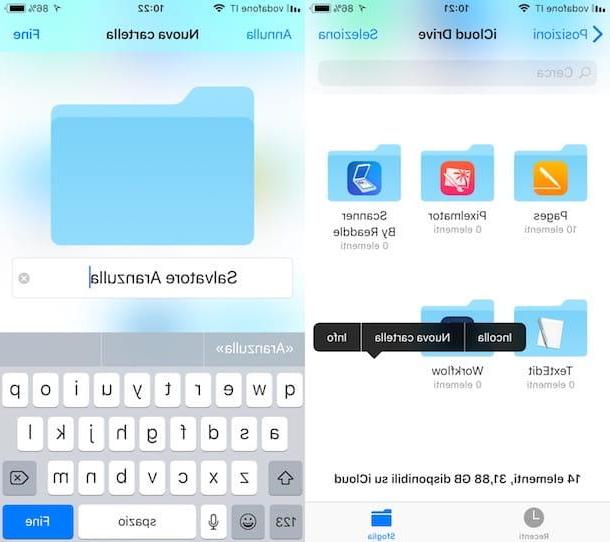
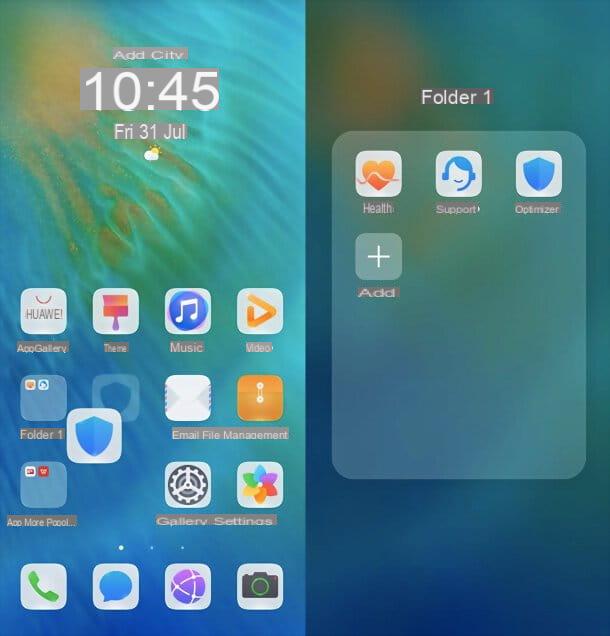
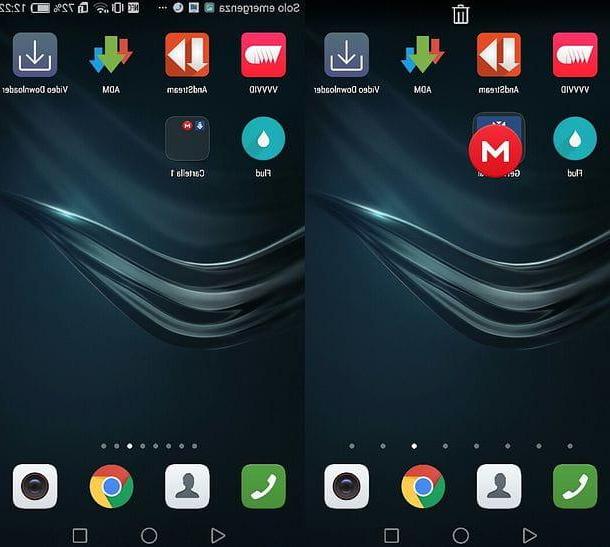
Su Mac la creazione di nuove cartelle è il primo passo per mantenere in ordine file di lavoro, documenti personali e applicazioni. Il metodo più immediato passa dal Finder, l equivalente di Esplora file su Windows, ma esistono anche soluzioni più avanzate tramite Terminale e cartelle intelligenti.
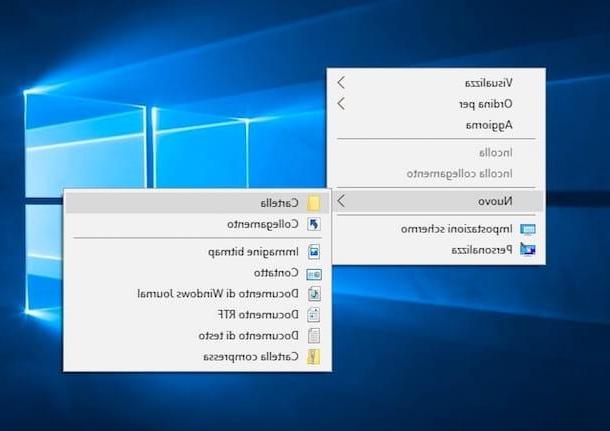
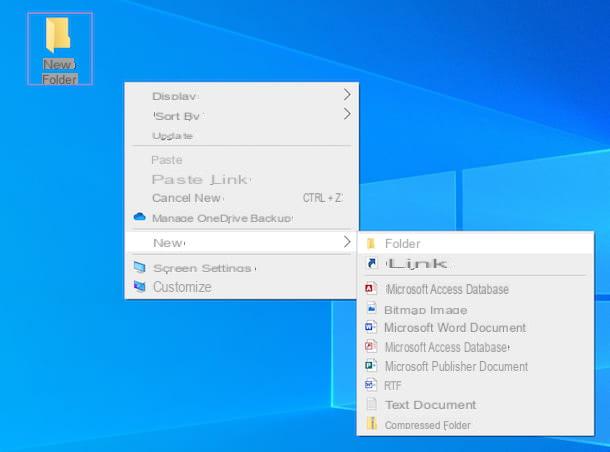
Nel Finder puoi creare una cartella sulla Scrivania o in qualsiasi directory facendo clic con il tasto destro in uno spazio vuoto e scegliendo Nuova cartella, oppure usando il menu File > Nuova cartella o la scorciatoia da tastiera shift + cmd + N. Una volta comparsa, digita subito un nome descrittivo, ad esempio "Lavoro 2025" o "Foto vacanze", così da riconoscerne facilmente il contenuto.
Gli utenti più esperti possono ottenere lo stesso risultato da Terminale con il comando mkdir seguito dal percorso desiderato, ad esempio mkdir ~/Documenti/Progetti. Questo approccio è utile quando devi creare rapidamente più cartelle in posizioni precise, magari come parte di uno script di automatizzazione.
macOS offre anche le cartelle intelligenti, che non contengono fisicamente i file ma raccolgono risultati di ricerche salvate, ad esempio tutti i documenti PDF modificati nell ultima settimana. Puoi crearle dal menu File > Nuova cartella intelligente nel Finder, impostare i criteri e salvarle nella barra laterale per averle sempre a portata di clic.
Infine puoi condividere una cartella sulla rete locale aprendo Impostazioni di Sistema > Condivisione e attivando la condivisione file, selezionando quali directory rendere accessibili ad altri Mac o PC. Organizzando con cura la struttura delle cartelle e sfruttando queste funzioni eviterai duplicati inutili e troverai più velocemente tutto ciò di cui hai bisogno.