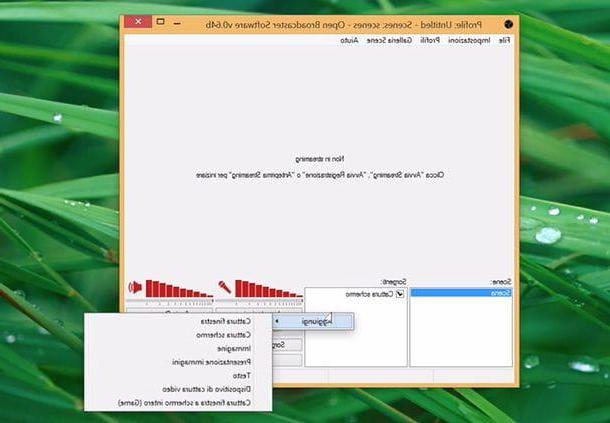
Registrare lo schermo del PC con OBS Studio e una soluzione potente e gratuita per creare tutorial, gameplay o presentazioni commentate. Dopo aver installato il programma, avvialo e scegli il profilo di base, quindi aggiungi una nuova Scena e inserisci come Sorgente la Cattura schermo o la Cattura finestra, a seconda che tu voglia registrare l intero desktop o una singola applicazione. Verifica che l anteprima mostri correttamente cio che desideri registrare.
Nelle impostazioni di Output seleziona il formato di registrazione, ad esempio MP4 o MKV, il percorso dove salvare i file e il bitrate, che influisce sulla qualita e sulle dimensioni del video. Configura anche l audio, scegliendo microfono e audio di sistema, e controlla i livelli nel mixer di OBS per evitare distorsioni o volumi troppo bassi. Puoi utilizzare Scene multiple per passare da una finestra all altra o aggiungere elementi come webcam, immagini e testi sovrimpressi.
Quando sei pronto, premi Avvia registrazione e svolgi le operazioni che vuoi mostrare, ricordandoti di fare brevi pause e di parlare in modo chiaro se stai commentando in tempo reale. Al termine, ferma la registrazione e prova a riprodurre il file per verificare fluidita, sincronizzazione audio video e leggibilita dei contenuti sullo schermo. Con un po di pratica, potrai creare configurazioni personalizzate per diversi tipi di progetti e riutilizzarle ogni volta che ne avrai bisogno.