Ordner in Google Drive helfen dir dabei, Dokumente, Tabellen, Praesentationen und Fotos übersichtlich zu strukturieren. Eine gut durchdachte Ordnerstruktur macht es leichter, gesuchte Dateien schnell zu finden und gezielt mit anderen zu teilen.
Im Browser erstellst du einen neuen Ordner, indem du dich in dein Google Konto einloggst, auf der Drive Startseite links oben auf Neu klickst und Ordner auswählst. Vergebe einen sinnvollen Namen wie "Projekte", "Rechnungen" oder "Studium" und bestaetige die Eingabe. Der Ordner erscheint anschliessend in Meine Ablage, wo du Dateien und weitere Unterordner hineinziehen kannst.
Wenn du den Desktop Client von Google Drive verwendest, kannst du Ordner direkt im Datei Explorer oder Finder innerhalb des synchronisierten Drive Verzeichnisses anlegen. Alle darin gespeicherten Dateien werden automatisch mit der Cloud abgeglichen, sodass du sie von anderen Rechnern oder mobilen Geraeten aus erreichen kannst.
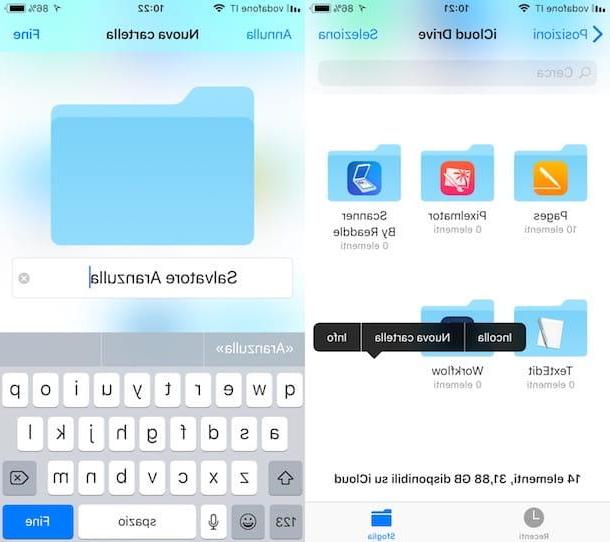
In der Drive App auf Android und iOS tippst du auf das + Symbol, wählst Ordner und gibst einen Namen ein. Anschliessend kannst du bestehende Dateien markieren und über das Verschieben Symbol in den neuen Ordner legen. Es lohnt sich, Unterordner zu erstellen, etwa nach Jahren, Kunden oder Projekten, um die Struktur langfristig uebersichtlich zu halten.
Um einen Ordner zu teilen, klickst du mit der rechten Maustaste darauf und wählst Freigeben. Dort entscheidest du, ob du einzelne Personen per E Mail einladen oder einen Freigabelink erzeugen möchtest. Ausserdem kannst du pro Nutzer festlegen, ob er nur lesen oder auch bearbeiten darf. Denk daran, dass Freigaben für einen Ordner standardmaessig auch für alle darin enthaltenen Dateien gelten, wodurch du mit wenigen Klicks ganze Projektsammlungen zugänglich machen kannst.