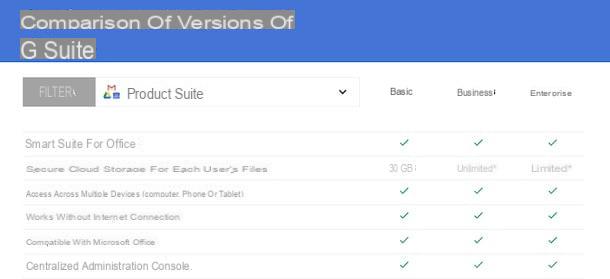
Die Aufzeichnung von Sitzungen in Google Meet ist vor allem für Bildungseinrichtungen und Unternehmen gedacht, die Google Workspace Tarife mit entsprechender Lizenz nutzen. Ob du die Funktion verwenden kannst, hängt daher von der Art deines Kontos und von den Einstellungen deines Administrators ab.
Administratorinnen und Administratoren aktivieren die Aufzeichnung in der Google Admin Konsole. Dort wird zunächst geprüft, ob Google Drive als Dienst eingeschaltet ist und ob für die gewählte Organisationseinheit die Meet Aufzeichnung erlaubt ist. Erst wenn diese Voraussetzungen erfüllt sind, erscheint in Meetings die Option, eine Sitzung aufzuzeichnen.
Mit einem privaten, kostenlosen Google Konto steht die integrierte Aufnahmefunktion nicht zur Verfügung. Du kannst zwar an Besprechungen teilnehmen und deinen Bildschirm teilen, darfst aber nur mit externer Software Aufnahmen anfertigen – und auch das nur, wenn alle Beteiligten zuvor zugestimmt haben und keine Datenschutzbestimmungen verletzt werden.
In einem berechtigten Workspace Konto findest du während einer laufenden Besprechung im Menü mit den drei Punkten den Befehl zum Starten der Aufzeichnung. Vor dem Klick solltest du alle Teilnehmer darüber informieren, dass das Meeting aufgezeichnet wird und wofür die Datei später verwendet werden soll, zum Beispiel als Unterlage für Kolleginnen und Kollegen, die nicht live dabei sein können.
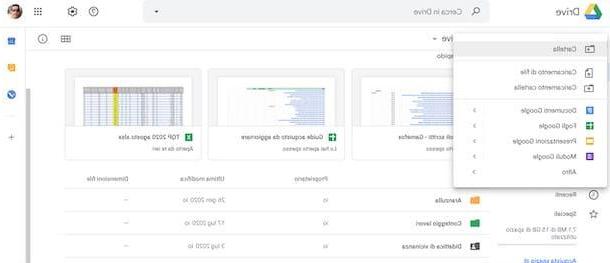
Nach Ende der Sitzung legt Google Meet die Videodatei automatisch im Google Drive des Organisators ab, meist im Ordner "Meet Recordings". Von dort aus kannst du sie mit bestimmten Personen teilen, in einen Kursordner verschieben oder auf deinen Rechner herunterladen, um die Aufnahme zu schneiden oder in ein LMS zu integrieren.