Creare una partizione aggiuntiva in Windows 7 ti permette di separare i dati personali dal sistema operativo o di preparare lo spazio per installare un secondo OS. L operazione va eseguita con attenzione, ma si può completare senza formattare l intero disco grazie allo strumento integrato Gestione disco.
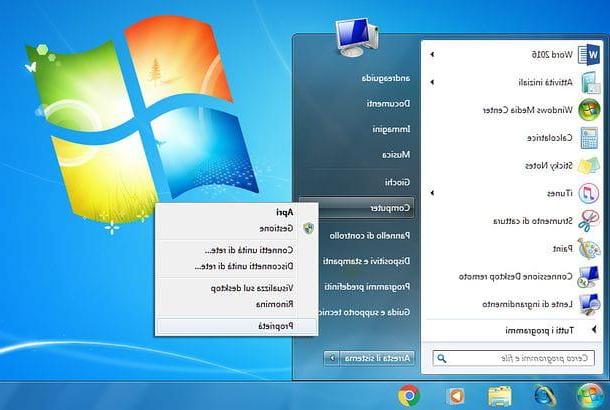
Per prima cosa apri il menu Start, cerca Gestione disco o partizioni e avvia l utilità; in alternativa puoi premere Win + R, digitare diskmgmt.msc e confermare. Individua l unita di sistema principale, di solito C:, fai clic destro su di essa e seleziona Riduci volume: il sistema calcolerà quanto spazio può essere liberato senza compromettere il funzionamento.
Inserisci la dimensione da ridurre in megabyte in base alle tue esigenze (ad esempio 50000 MB per circa 50 GB) e conferma. Al termine otterrai uno spazio non allocato sulla stessa unita. Cliccaci sopra con il tasto destro e scegli Nuovo volume semplice per avviare la creazione della nuova partizione.
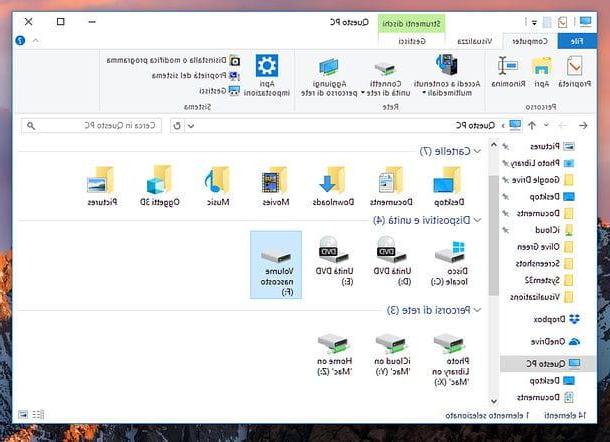
Nella procedura guidata imposta la dimensione del volume, assegna una lettera di unita e scegli il file system: NTFS e la scelta più comune per partizioni dati o per installare un altro Windows, mentre exFAT può essere utile quando serve compatibilità con altri dispositivi. Puoi anche specificare un nome (etichetta) che ti aiuti a riconoscere la partizione in Esplora risorse.
Conferma le impostazioni e attendi il completamento della formattazione. La nuova partizione apparirà tra le unita disponibili e potrai usarla per organizzare backup, archivi o, se previsto, per ospitare l installazione di un secondo sistema operativo. Come precauzione finale, esegui sempre un backup dei dati importanti prima di modificare la struttura dei dischi.