Zusätzliche Partitionen unter Windows 7 anzulegen ist sinnvoll, wenn du Daten und System trennen oder Platz für ein zweites Betriebssystem schaffen möchtest. Die integrierte Datenträgerverwaltung ermoeglicht dies, ohne die komplette Festplatte neu formatieren zu muessen – dennoch solltest du zuvor wichtige Dateien sichern.
Öffne über das Startmenue die Datenträgerverwaltung, zum Beispiel indem du im Suchfeld nach partition suchst oder über Win + R den Befehl diskmgmt.msc ausführst. Suche das Systemlaufwerk, meist C:, klicke mit der rechten Maustaste darauf und waehle Volume verkleinern. Windows ermittelt, wie viel Platz sich gefahrlos freigeben laesst.
Gib anschliessend an, um wie viele Megabyte das Volume verkleinert werden soll, und bestätige die Auswahl. Nach Abschluss steht ein nicht zugeordneter Bereich zur Verfuegung, der in eine neue Partition umgewandelt werden kann. Klicke mit der rechten Maustaste auf diesen Bereich und starte den Assistenten für ein neues einfaches Volume.
Im Assistenten legst du die Groesse der neuen Partition fest, weist einen Laufwerksbuchstaben zu und waehlst ein Dateisystem. Für die meisten Einsatzzwecke bietet sich NTFS an; exFAT kann sinnvoll sein, wenn die Partition auch von anderen Geraeten genutzt werden soll. Zum Schluss kannst du noch einen aussagekraeftigen Namen vergeben, der im Explorer angezeigt wird.
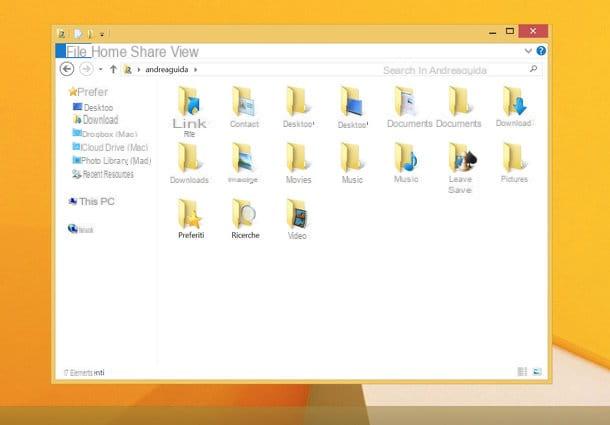
Bestätige alle Einstellungen und warte, bis die Formatierung beendet ist. Die neue Partition erscheint danach im Explorer und lässt sich wie jedes andere Laufwerk verwenden. Um Datenverlust zu vermeiden, empfiehlt es sich, vor grösseren Änderungen an der Partitionsstruktur stets eine aktuelle Datensicherung bereit zu halten.